Không ít người dừng sử dụng máy tính thường xuyên phản ánh tình trạng laptop không nhận chuột khi đang sử dụng. Tình trạng này ảnh hưởng không nhỏ đến việc sử dụng máy tính cho việc chơi game và làm việc. Nếu như bạn đang gặp phải trình trạng lỗi này, hãy để Đỉnh Vàng mách cho bạn những mẹo khắc phục lỗi laptop không nhận chuột nhanh chóng và hiệu quả nhất nhé.
1. Nguyên nhân laptop không nhận chuột là gì?
Có khá nhiều nguyên nhân ảnh hưởng tới việc laptop không nhận chuột nhưng chủ yếu do một vài nguyên nhân chủ yếu sau:
- Cổng USB chứa nhiều bụi bẩn gây ảnh hưởng tới việc kết nối chuột.
- Điểm tiếp xúc giữa USB và laptop không chắc chắn.
- Laptop không nhận Driver USB hoặc nhận sai kết nối.
- Driver chuột không tương thích với máy.
2. Cách khắc phục tình trạng laptop không nhận chuột
2.1 Khởi động lại máy tính để giải quyết tình trạng laptop không nhận chuột
Như Đỉnh Vàng đã chia sẻ ở rất nhiều bài viết, cách để giải quyết các vấn đề xung đột phần mềm hay lỗi hệ thống đơn giản nhất là bằng cách khởi động lại máy (Restart máy tính). Bằng cách chọn khởi động lại máy trong phần Start hoặc nhấn tổ hợp phím tắt ALT + F4, chọn Restart để khởi động lại máy tính. Hãy thử thực hiện điều này và có thể tình trạng laptop không nhận chuột của bạn đã được khắc phục.

2.2 Khắc phục tình trạng laptop không nhận chuột bằng cách kiểm tra lại các cổng kết nối USB
Khi sử dụng các thiết bị chuột có dây hay chuột USB mà bạn gặp phải tình trạng laptop không nhận chuột, điều đầu tiên là bạn cần kiểm tra lại cổng kết nối của bạn. Chúng có thể bị lỏng hoặc chưa được cắm đúng cách khiến điểm tiếp xúc giữa chuột và laptop không được kết nối dẫn đến tình trạng laptop không nhận chuột.
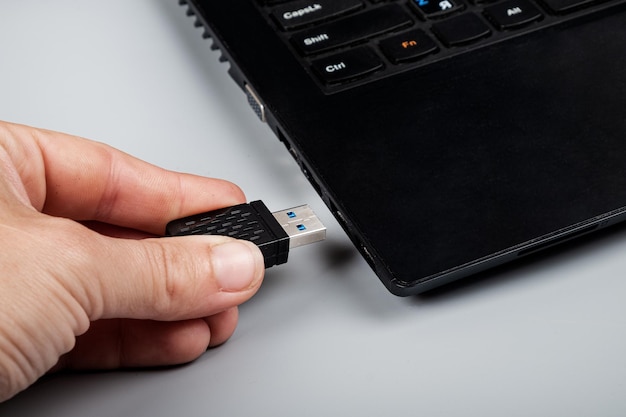
Và có thể do laptop không được vệ sinh ở các cổng kết nối khiến bụi bẩn bám trong các khe cắm, làm giảm độ tiếp xúc. Hãy sử dụng khăn mềm vệ sinh nhẹ nhàng để cải thiện tình trạng này.
2.3 Laptop không nhận chuột có thể do chuột bị hỏng
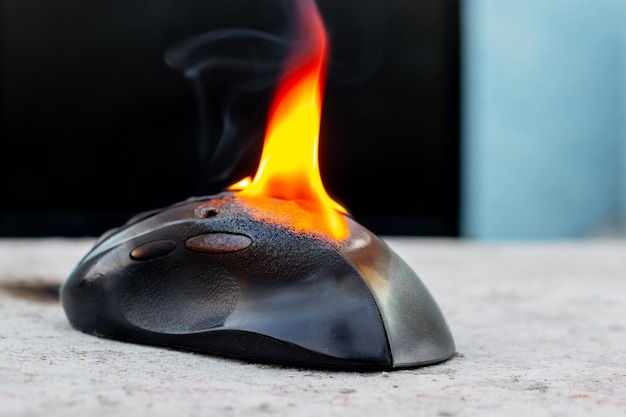
Nếu bạn đã thử vệ sinh và cả thay đổi các cổng kết nối nhưng tình trạng laptop không nhận chuột vẫn tiếp tục xảy ra thì bạn cần phải kiểm tra lại thiết bị chuột mà bạn đang sử dụng. Nếu có thể bạn hãy thử kiểm tra sang một chiếc máy khác nếu vẫn thiết bị chuột của bạn đang sử dụng đang hoạt động thì rất có khả năng laptop của bạn đang gặp vấn đề.
2.4 Cài đặt lại Driver để khắc phục sự cố laptop không nhận chuột
Có rất thiết bị cần có driver tương thích để sử dụng như loa, bàn phím, tai nghe,... và có thể chuột của bạn cũng cần cài đặt lại driver tương thích để sử dụng. Bạn tiến hành cài đặt lại driver cho chuột để khắc phục tình trạng laptop không nhận chuột như sau:
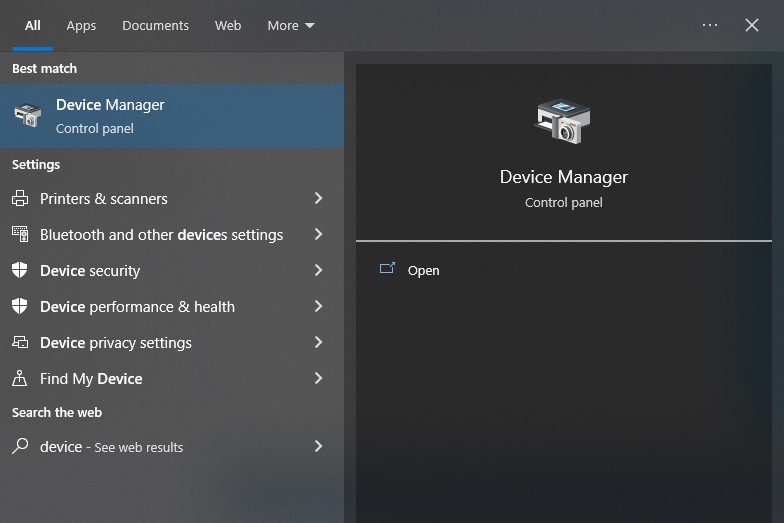
Bước 1: Bạn tìm từ khóa Device Manager trong phần Start và mở nó.
Bước 2: Sau đó bạn tìm đến mục driver chuột cần cài đặt lại. Bấm phím mũi tên để lựa chọn driver.
Bước 3: Chuột phải vào driver chuột của bạn đang sử dụng và chọn Uninstall device để tiến hành gỡ cài đặt driver cũ.
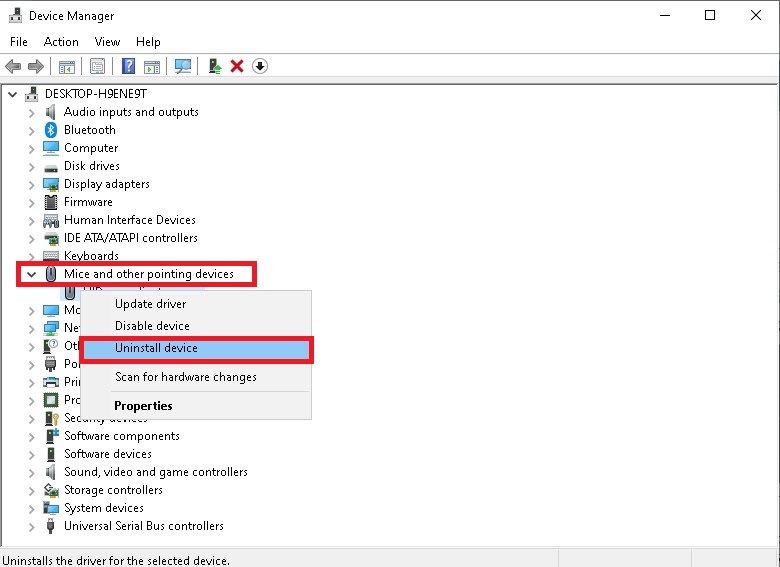
Bước 4: Sau đó bạn chọn phần Scan for hardware changes để tiến hành cài đặt driver cho chuột cho máy.
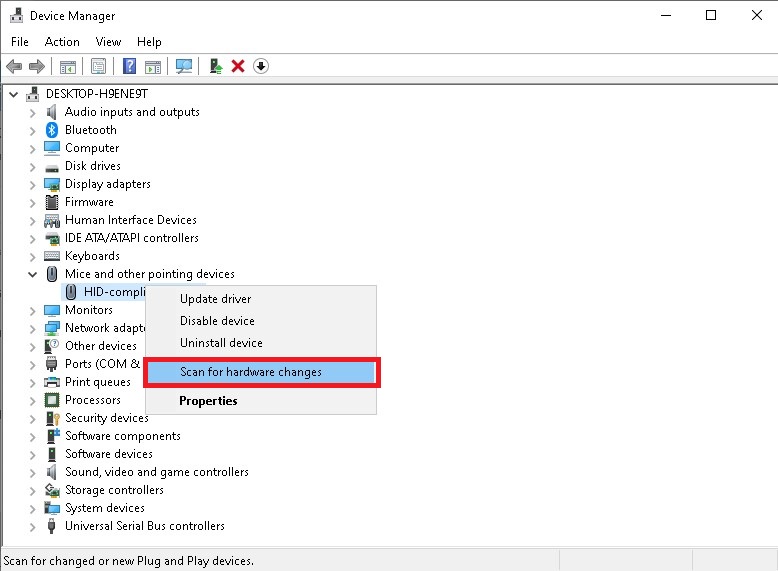
Sau khi thực hiện các bước bạn cần khởi động lại laptop để hệ thống đồng bộ lại driver để tiếp tục sử dụng.
2.5 Kiểm tra Touchpad để khắc phục lỗi laptop không nhận chuột
Có khá nhiều người dùng sử dụng Touchpad trên laptop thay thế chuột có dây hoặc không dây bởi vì tính tiện lợi của nó. Đôi khi tính năng touchpad bị tắt đi khiến bạn không thể tiếp tục sử dụng chuột này. Bạn cần tiến hành bật lại Touchpad để khắc phục lỗi máy tính không nhận chuột win 10 bạn thực hiện như sau:
Bước 1: Bạn nhấn tổ hợp phím tắt Windows + I để khởi động Windows settings.
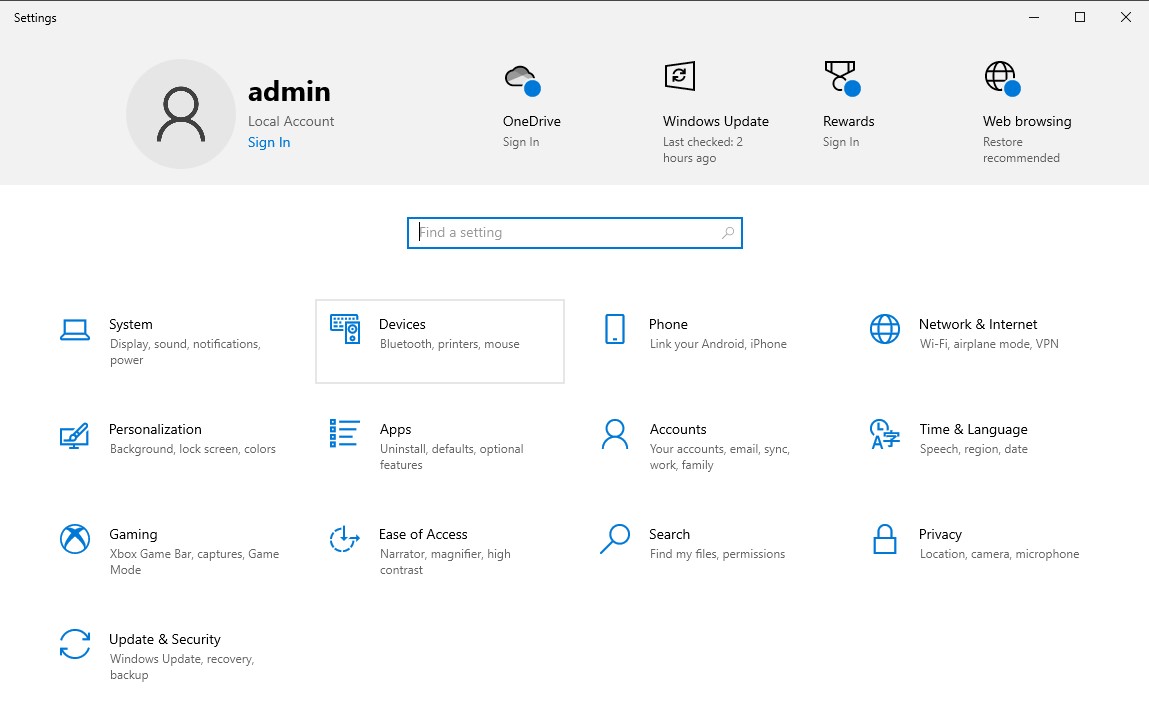
Bước 2: Tiếp theo bạn tìm đến mục Devices, tìm mục TouchPad và tích chọn On.
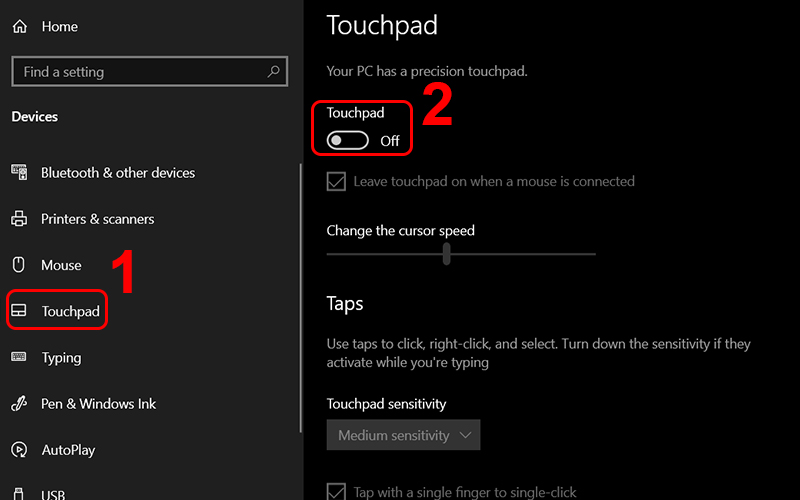
Hay bạn cũng có thể tiến hành thực hiện On/Off Touchpad trên laptop nhanh hơn bằng tổ hợp phím tắt Fn + F8.
2.6 Lỗi về phần cứng khiến máy tính không nhận chuột
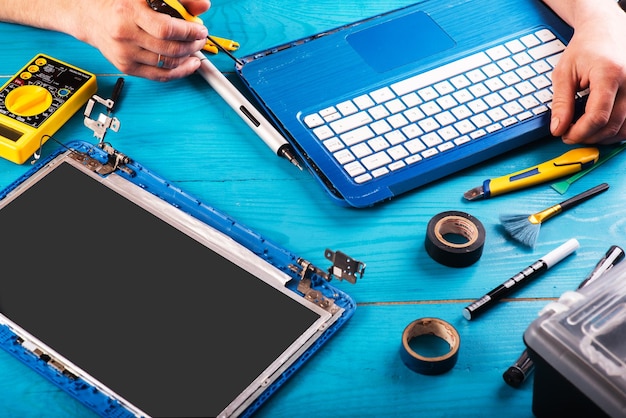
Nếu như bạn đã thử tất cả những cách trên nhưng vẫn thất bại thì rất có thể tình trạng laptop không nhận chuột của bạn đang gặp vấn đề lỗi về phần cứng. nếu đã liên quan đến lỗi phần cứng thì bạn cần tìm mang máy đến trung tâm bảo hành hoặc sửa chữa uy tín để khắc phục laptop tốt nhất nhé.
Hy vọng với những mẹo vặt mà Đỉnh Vàng chia sẻ trên đây sẽ giúp bạn đọc có thêm thật nhiều kinh nghiệm trong việc khắc phục sự cố laptop không nhận chuột . Bên cạnh đó nếu còn thắc mắc gì có thể liên hệ với Đỉnh Vàng để được tư vấn và giải đáp mọi thắc mắc.
Chúng tôi với kinh nghiệm hơn 10 năm trong nghề, sở hữu đội ngũ kỹ thuật viên tâm huyết, chuyên nghiệp, yêu nghề, sửa chữa nhanh chóng mọi vấn đề khó khăn nhất. Cùng chế độ bảo hành chu đáo, giá thành phải chăng, đảm bảo sẽ mang đến cho khách hàng dịch vụ tốt nhất.
664
 0397908384 Mr. Tuấn BỘ PHẬN KẾ TOÁNHỖ TRỢ KỸ THUẬT