Trong bối cảnh làm việc từ xa và hội nghị trực tuyến ngày càng trở nên phổ biến, việc sở hữu một thiết bị camera hội nghị chất lượng cao là điều vô cùng quan trọng. Camera hội nghị truyền hình Jabra PanaCast, với những tính năng tiên tiến và thiết kế linh hoạt, là một trong những lựa chọn hàng đầu cho các doanh nghiệp và cá nhân. Bài viết Hướng Dẫn Cài Đặt Và Sử Dụng Camera Hội Nghị Jabra Panacast Chi Tiết Nhất sẽ cung cấp cho bạn các bước cài đặt và sử dụng camera một cách chi tiết, giúp bạn khai thác tối đa hiệu suất của thiết bị này trong mọi cuộc họp trực tuyến.
1. Giới thiệu về camera hội nghị Jabra Panacast
.jpg)
(1).png)
Camera hội nghị Jabra PanaCast là một giải pháp camera hội nghị tiên tiến, tương thích với tất cả các ứng dụng hội nghị video và âm thanh hàng đầu như Microsoft Teams và Zoom. Các camera hội nghị truyền thống hiếm khi cung cấp cái nhìn toàn cảnh. Jabra PanaCast khắc phục điều này bằng cách cung cấp góc nhìn 180° toàn cảnh, giúp bao quát toàn bộ không gian phòng họp. Đặc biệt hữu ích trong việc sử dụng bảng trắng, một công cụ cộng tác mạnh mẽ. Tính năng Chia sẻ Bảng Trắng mới của Jabra sử dụng góc nhìn 180° để chia sẻ nội dung từ ba bảng trắng khác nhau một cách kỹ thuật số. Người dùng có thể dễ dàng chuyển đổi giữa các bảng thông qua ứng dụng Jabra Vision, giúp Webcam Jabra PanaCast trở thành camera chia sẻ nội dung linh hoạt nhất trên thị trường. Phần mềm tiên tiến này sử dụng các thuật toán để thu thập nội dung bảng trắng theo thời gian thực từ bất kỳ vị trí nào trong phòng, hiển thị rõ ràng trong cuộc họp để không ai bị bỏ lỡ thông tin.
Tính năng Room Insights trong phần mềm Jabra Xpress giúp quản lý các phòng họp từ xa một cách dễ dàng. Sử dụng dữ liệu từ PeopleCount, một tính năng tiên phong sử dụng góc nhìn 180° của camera để đếm số người có mặt trong phòng, bạn có thể cải thiện việc sử dụng không gian phòng họp ngay từ văn phòng của mình và đảm bảo tuân thủ các quy định an toàn địa phương. Jabra Direct và Jabra Xpress giúp bạn quản lý và cập nhật các thiết bị video của mình dễ dàng. Việc cập nhật thiết bị, quản lý các tính năng chính và có cái nhìn tổng quan về tất cả các thiết bị trở nên đơn giản và hiệu quả hơn.
Intelligent Zoom tự động bao gồm tất cả mọi người trong cuộc trò chuyện, zoom vào khi có người tham gia cuộc họp, tối ưu hóa không gian màn hình. Camera hội nghị truyền hình Jabra PanaCast là thiết bị plug-and-play, nhưng bạn cũng có thể kết hợp với hub hoặc dock để kết nối loa, TV, nguồn điện và internet, tạo giao diện người dùng chỉ cần một cáp duy nhất. Nếu bạn đang triển khai các phòng Zoom, phòng Microsoft Teams hoặc các giải pháp tích hợp tương tự, Jabra PanaCast chỉ cần cắm vào hub, dock hoặc máy tính hiện có của bạn.
>>> Tham khảo thêm: Camera hội nghị giá tốt, chính hãng 100%
2. Trọn bộ camera hội nghị Jabra Panacast bao gồm những thiết bị gì?
.jpg)
Khi mua một bộ Webcam Jabra PanaCast, bạn sẽ nhận được các thiết bị và phụ kiện sau đây:
- Camera hội nghị Jabra PanaCast: Thiết bị chính cung cấp hình ảnh toàn cảnh 180° và tích hợp nhiều công nghệ tiên tiến để hỗ trợ hội nghị truyền hình chất lượng cao.
- Cáp USB 1m/3ft: Cáp USB dài 1 mét (3 feet) để kết nối camera với máy tính hoặc hub.
- Cáp USB 1.8m/6ft (tùy chọn): Cáp USB dài 1.8 mét (6 feet) để sử dụng khi cần khoảng cách kết nối dài hơn.
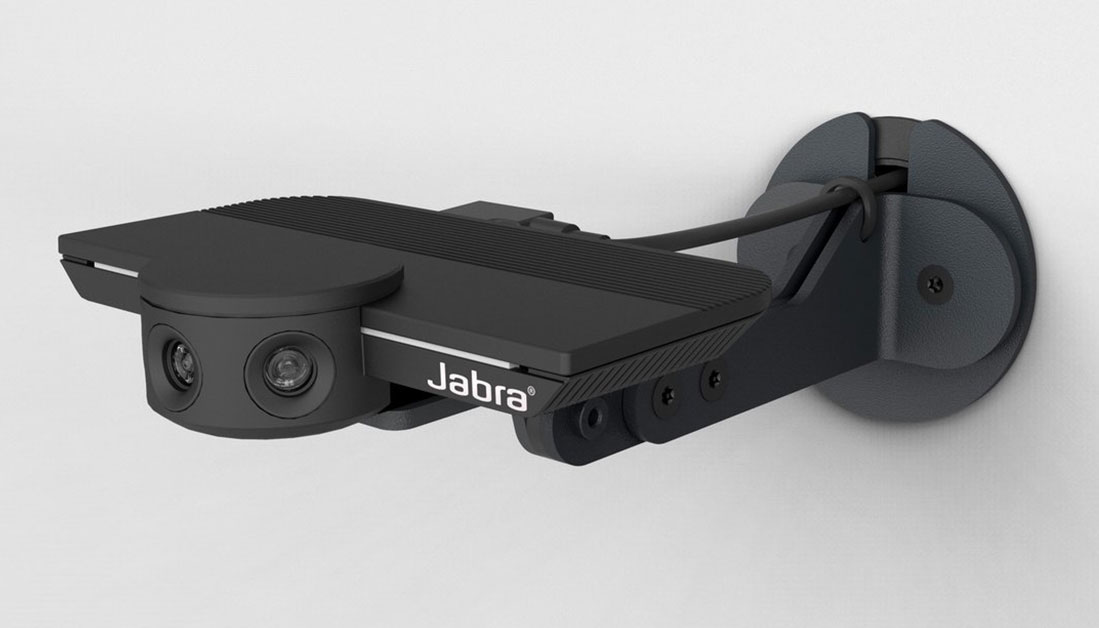
- Giá treo tường (tùy chọn): Phụ kiện tùy chọn để gắn camera lên tường, giúp tiết kiệm không gian và tối ưu hóa góc quay.
- Giá để bàn với ba kẹp cáp (tùy chọn): Giá đỡ để đặt camera trên bàn, đi kèm với ba kẹp cáp để quản lý dây cáp gọn gàng.
- Jabra PanaCast Hub với cáp USB-C tích hợp (phụ kiện tùy chọn): Hub Jabra PanaCast với cáp USB-C tích hợp, cho phép kết nối đơn giản và nhanh chóng với các thiết bị khác như loa, TV, và nguồn điện.
Các thiết bị và phụ kiện đi kèm này giúp đảm bảo rằng bạn có đầy đủ các công cụ cần thiết để thiết lập và sử dụng camera hội nghị truyền hình Jabra PanaCast một cách hiệu quả và linh hoạt, phù hợp với nhiều môi trường và nhu cầu khác nhau.
3. Lắp đặt camera hội nghị Jabra Panacast
3.1. Lắp đặt camera hội nghị truyền hình Jabra Panacast trên giá treo tường
Để lắp đặt camera hội nghị truyền hình Jabra PanaCast trên giá treo tường, bạn cần thực hiện một số bước cơ bản. Trước hết, hãy chuẩn bị các công cụ và phụ kiện bao gồm camera Jabra PanaCast, phụ kiện giá treo tường (tùy chọn), tua vít và hai vít có đường kính 1/4 inch (không bao gồm trong bộ sản phẩm). Chọn một vị trí trên tường ở mức ngang tầm mắt của các thành viên tham gia cuộc họp, đảm bảo vị trí này cách các thành viên từ 0.5m đến 3.5m (1.5ft đến 11.5ft). Nếu khoảng cách quá xa, hình ảnh của các thành viên có thể bị mờ; nếu quá gần, hình ảnh có thể bị ảnh hưởng bởi công nghệ ghép nối hình ảnh.
.jpg)
Tiếp theo, sử dụng tua vít và hai vít 1/4 inch để cố định giá treo tường vào vị trí đã chọn, đảm bảo giá treo được lắp chắc chắn và an toàn. Đặt webcam Jabra PanaCast lên giá treo và đảm bảo camera được cố định chắc chắn. Kiểm tra hướng của camera để đảm bảo không đối diện trực tiếp với ánh sáng mặt trời, vì điều này có thể ảnh hưởng đến cân bằng trắng mặc định và chất lượng hình ảnh. Cuối cùng, kết nối camera với máy tính hoặc hub bằng cáp USB đi kèm, cấu hình và kiểm tra hình ảnh từ camera để đảm bảo mọi thứ hoạt động bình thường và đạt chất lượng hình ảnh tốt nhất. Việc lắp đặt camera hội nghị Jabra PanaCast trên giá treo tường đúng cách sẽ đảm bảo chất lượng hình ảnh tốt nhất cho các cuộc họp trực tuyến, đồng thời tránh được những vấn đề tiềm ẩn liên quan đến ánh sáng và khoảng cách.
3.2. Lắp đặt camera hội nghị truyền hình Jabra Panacast trên giá để bàn
Để lắp đặt camera hội nghị truyền hình Jabra PanaCast trên giá để bàn, bạn cần thực hiện các bước sau. Đầu tiên, gắn Webcam Jabra PanaCast vào giá để bàn tùy chọn bằng cách sử dụng giá đỡ trên camera. Đảm bảo camera được gắn chặt và an toàn trên giá để bàn. Đặt camera cách các thành viên từ 0.5m đến 3.5m (1.5ft đến 11.5ft) để đảm bảo chất lượng hình ảnh tốt nhất. Nếu khoảng cách quá xa, hình ảnh của các thành viên có thể bị mờ; nếu quá gần, hình ảnh có thể bị ảnh hưởng bởi công nghệ ghép nối hình ảnh.
.jpg)
Tiếp theo, không đặt camera đối diện trực tiếp với ánh sáng mặt trời vì điều này có thể ảnh hưởng đến cân bằng trắng mặc định và làm giảm chất lượng hình ảnh. Để quản lý dây cáp tối ưu, bạn có thể sử dụng các kẹp cáp đi kèm để cố định cáp USB vào giá để bàn, giữ cho không gian làm việc gọn gàng và ngăn nắp.
Việc lắp đặt camera hội nghị Jabra PanaCast trên giá để bàn đúng cách sẽ đảm bảo bạn có được chất lượng hình ảnh tốt nhất cho các cuộc họp trực tuyến, đồng thời tránh được những vấn đề tiềm ẩn liên quan đến ánh sáng và khoảng cách.
3.3. Lắp đặt camera hội nghị truyền hình Jabra Panacast theo cấu hình phòng điển hình
Để lắp đặt camera hội nghị truyền hình Jabra PanaCast theo cấu hình phòng điển hình, bạn cần thực hiện theo mô hình bên dưới đây:
.jpg)
3.4. Lắp đặt camera hội nghị truyền hình Jabra Panacast trên cấu hình phòng điển hình (Sử dụng Jabra PanaCast Hub tùy chọn)
.jpg)
Lắp đặt camera hội nghị truyền hình Jabra PanaCast trên cấu hình phòng điển hình và sử dụng Jabra PanaCast Hub tùy chọn đòi hỏi một số bước sau:
- Chọn vị trí cho Jabra PanaCast Hub: Lý tưởng nhất là lắp đặt Jabra PanaCast Hub ở một vị trí không dễ thấy, nhằm giữ cho không gian làm việc hoặc phòng họp gọn gàng và tránh gây cản trở cho quá trình làm việc hoặc giao tiếp.
- Lắp đặt webcam Jabra PanaCast: Đặt camera hội nghị Jabra PanaCast ở vị trí thích hợp trên giá treo tường hoặc giá để bàn theo hướng và khoảng cách được đề xuất, nhằm đảm bảo góc nhìn tốt nhất và chất lượng hình ảnh tối ưu.
- Kết nối Jabra PanaCast Hub: Kết nối Jabra PanaCast Hub với webcam Jabra PanaCast bằng cáp USB-C tích hợp. Kết nối các thiết bị khác như máy tính, loa, TV, nguồn điện và mạng internet với Hub.
- Quản lý dây cáp: Sử dụng kẹp cáp hoặc giải pháp quản lý dây cáp khác để giữ cho các dây cáp được gọn gàng và không gây cản trở trong không gian làm việc hoặc phòng họp.
- Kiểm tra kết nối và cấu hình: Kiểm tra kết nối giữa camera, Hub và các thiết bị khác để đảm bảo mọi thứ hoạt động bình thường. Sử dụng phần mềm điều khiển tương ứng để cấu hình các thiết bị và kiểm tra chất lượng hình ảnh.
4. Cài đặt camera hội nghị Jabra Panacast
4.1. Hệ điều hành được hỗ trợ
Hệ điều hành được hỗ trợ cho camera hội nghị truyền hình Jabra PanaCast bao gồm:
- Windows 7 trở lên
- macOS 10.9 trở lên
Không cần cài đặt thêm driver cho camera hội nghị Jabra PanaCast. Tuy nhiên, để tùy chỉnh các thiết lập của camera và cập nhật firmware, đề xuất sử dụng phần mềm Jabra Direct. Bạn có thể tải Jabra Direct từ trang web chính thức của Jabra.
4.2. Ứng dụng hội nghị truyền hình tương thích
Camera hội nghị Jabra PanaCast đã được chứng nhận để sử dụng với Microsoft Teams và tương thích với Skype for Business, Zoom, Cisco Webex, cũng như nhiều ứng dụng hội nghị truyền hình khác. Đảm bảo rằng bạn có thể sử dụng Webcam Jabra PanaCast với nhiều nền tảng và ứng dụng hội nghị truyền hình phổ biến mà không gặp vấn đề tương thích.
4.3. Kết nối máy tính của bạn với camera hội nghị truyền hình Jabra Panacast
Để kết nối máy tính của bạn với camera hội nghị truyền hình Jabra PanaCast, bạn cần thực hiện một số bước đơn giản. Sử dụng cáp USB được cung cấp có độ dài 1m/3ft hoặc có thể mua thêm cáp USB dài hơn 1.8m/6ft nếu cần (tuỳ chọn).
.jpg)
Sau đó, kết nối một đầu của cáp USB vào cổng USB trên máy tính của bạn và đầu còn lại của cáp USB vào cổng USB trên camera hội nghị Jabra PanaCast. Kết nối này giúp máy tính nhận diện Webcam Jabra PanaCast, cho phép bạn sử dụng nó cho các cuộc họp trực tuyến hoặc các tác vụ khác tùy thuộc vào ứng dụng bạn đang sử dụng.
4.4. Kết nối máy tính của bạn với Jabra PanaCast Hub tùy chọn
.jpg)
Để kết nối máy tính của bạn với Jabra PanaCast Hub tùy chọn, bạn có thể làm theo các bước sau:
- Bước 1: Sử dụng cáp USB-C tích hợp có độ dài 1m/3ft, kết nối một đầu của cáp vào cổng USB-C trên Jabra PanaCast Hub.
- Bước 2: Kết nối đầu còn lại của cáp USB-C vào cổng USB-C trên máy tính của bạn.
- Bước 3: Đảm bảo rằng Jabra PanaCast Hub cũng được kết nối với loa hội nghị Jabra, màn hình HDMI (4K), màn hình VGA (1080p), và kết nối Ethernet (mạng có dây).
- Bước 4: Cuối cùng, kết nối Jabra PanaCast Hub với nguồn điện bằng cách sử dụng bộ chuyển đổi nguồn đi kèm.
Sau khi thực hiện các bước này, máy tính của bạn sẽ kết nối với Jabra PanaCast Hub và bạn có thể sử dụng nó để tham gia cuộc họp trực tuyến hoặc thực hiện các tác vụ khác tùy thuộc vào nhu cầu của bạn.
4.5. Tình trạng đèn LED trên camera hội nghị truyền hình Jabra Panacast
.jpg)
| Tình trạng đèn led |
Ý nghĩa |
| Đèn LED màu xanh nhấp nháy |
Đèn LED màu xanh nhấp nháy cho biết camera đang khởi động hoặc khởi động lại.
|
| Đèn LED màu xanh tĩnh |
Khi đèn LED màu xanh sáng tĩnh, đó là dấu hiệu camera đang ở chế độ chờ hoặc không được sử dụng
|
| Đèn LED màu trắng tĩnh |
Khi đèn LED màu trắng sáng tĩnh, đó là dấu hiệu camera đang trong quá trình truyền dữ liệu hoặc đang trong quá trình stream
|
4.6. Sử dụng camera hội nghị truyền hình Jabra PanaCast với Microsoft Teams
Khi sử dụng camera hội nghị Jabra PanaCast với Microsoft Teams, bạn có thể cần thiết lập nó là thiết bị video mặc định trong cài đặt video. Dưới đây là cách thực hiện:
- Khởi động Microsoft Teams và đăng nhập vào tài khoản của bạn.
- Nhấp vào biểu tượng hồ sơ tài khoản của bạn ở góc phải trên cùng của cửa sổ Microsoft Teams.
- Từ menu thả xuống, chọn Cài đặt (Settings) để mở menu cài đặt.
- Trong menu cài đặt, điều hướng đến tab Thiết bị (Devices).
- Dưới phần Camera, chọn Jabra PanaCast làm thiết bị camera mặc định.
- Ngoài ra, bạn cũng có thể chọn loa hoặc tai nghe ưa thích của bạn làm thiết bị loa và micro mặc định trong phần (Audio Devices).
Bằng cách thực hiện các bước này, bạn có thể đảm bảo rằng Webcam Jabra PanaCast được cấu hình chính xác làm thiết bị video mặc định cho các cuộc họp trên Microsoft Teams, tạo ra trải nghiệm hội nghị truyền hình mượt mà.
4.7. Sử dụng camera hội nghị truyền hình Jabra PanaCast với Skype for Business

Khi sử dụng camera hội nghị truyền hình Jabra PanaCast với Skype for Business, bạn có thể cần thiết lập nó là thiết bị video mặc định trong cài đặt video. Dưới đây là cách thực hiện:
- Khởi động Skype for Business và đăng nhập vào tài khoản của bạn.
- Nhấp vào biểu tượng Options trong Skype for Business để mở menu Tùy chọn.
- Trong menu Tùy chọn, chọn tab Video device.
- Trong danh sách menu, chọn Jabra PanaCast trong danh sách để đặt PanaCast làm thiết bị camera mặc định cho cuộc gọi video.
- Bỏ chọn Crop and center my video in meetings để cho phép sử dụng góc quan sát rộng của camera.
- Ngoài ra, bạn cũng có thể chọn loa hoặc tai nghe ưa thích của bạn làm thiết bị loa và micro mặc định trong tab Audio device.
Bằng cách thực hiện các bước này, bạn có thể đảm bảo rằng camera hội nghị truyền hình Jabra PanaCast được cấu hình chính xác làm thiết bị video mặc định cho cuộc gọi video trên Skype for Business, tạo ra trải nghiệm gọi video chất lượng.
5. Tính năng của camera hội nghị truyền hình Jabra Panacast
.jpg)
Dưới đây là một số tính năng của camera hội nghị Jabra PanaCast:
- Intelligent Zoom: Tính năng Zoom Thông minh tự động phát hiện vị trí của các người tham dự (lên đến 3.5m/11.5ft) và tự động điều chỉnh góc nhìn để bao gồm tất cả mọi người trong cuộc trò chuyện. Intelligent Zoom được bật mặc định và có thể được bật hoặc tắt bằng cách sử dụng phần mềm Jabra Direct.
- Vivid HDR: Tính năng HDR Sống động tự động tối ưu hóa chất lượng video dưới một loạt các điều kiện ánh sáng. Vivid HDR được bật mặc định và có thể được bật hoặc tắt bằng cách sử dụng phần mềm Jabra Direct.
- Điều chỉnh video: Cài đặt chất lượng hình ảnh và điều chỉnh camera Pan/Tilt/Zoom có thể được tùy chỉnh bằng cách sử dụng phần mềm Jabra Direct. Cài đặt này sẽ tự động trở về các giá trị mặc định khi máy tính kết nối bị rút khỏi camera hoặc Jabra PanaCast Hub.
- Field of View: Góc nhìn của camera có thể được điều chỉnh từ 90°, 120°, 140° hoặc 180° bằng cách sử dụng phần mềm Jabra Direct. Mặc định, góc nhìn được đặt là 180°.
- Camera orientation: Nếu camera được lắp đặt ngược, video có thể được đảo ngược bằng cách sử dụng phần mềm Jabra Direct. Mặc định, hướng của camera được đặt là Bình thường.
- Built-in microphones: Webcam Jabra PanaCast có hai micro HD tích hợp. Phạm vi lý tưởng của micro là lên đến 2.5 mét hoặc 8 feet. Microphone được tắt mặc định và có thể được bật hoặc tắt bằng cách sử dụng phần mềm Jabra Direct. Cần có một bản cập nhật firmware để bật hoặc tắt micro.
6. Địa chỉ cung cấp camera hội nghị Jabra Panacast uy tín hàng đầu tại TPHCM và Bình Dương
Đỉnh Vàng Computer là một doanh nghiệp Việt Nam với 100% vốn đầu tư trong nước, đã hoạt động từ năm 2012. Với cam kết chất lượng và dịch vụ, Đỉnh Vàng đã nhanh chóng khẳng định vị thế của mình trong lĩnh vực cung cấp camera hội nghị truyền hình Jabra Panacast uy tín hàng đầu tại Thành phố Hồ Chí Minh (TPHCM) và tỉnh Bình Dương.
.png)
Và đó là tất cả về bài viết Hướng Dẫn Cài Đặt Và Sử Dụng Camera Hội Nghị Jabra Panacast Chi Tiết Nhất tại Đỉnh Vàng, nếu bạn có nhu cầu hay bất kỳ thắc mắc về bài viết bạn vui lòng liên hệ ngay Đỉnh Vàng Computer thông qua địa chỉ Website: www.dinhvangcomputer.vn hoặc thông qua số Hotline: 0902.567.239 - 0906.611.449 để được tư vấn chi tiết nhé. Chúc các bạn ngày mới làm việc đầy năng lượng!
417
 0397908384 Mr. Tuấn BỘ PHẬN KẾ TOÁNHỖ TRỢ KỸ THUẬT